
Guide technique
Réglages pour la prise de photos numériques
Téléphone cellulaire
Les téléphones intelligents produisent généralement des photos d’une qualité largement suffisante, à condition que celles-ci soient nettes et prises dans de bonnes conditions.
Attention ! Envoyez-nous les photos originales. Évitez les captures d’écran, les photos téléchargées de réseaux sociaux ou les images floues, car leur qualité pourrait être réduite lors de l’impression.
Appareil photo numérique
Pour vous assurer que les photos soient du bon format, l’idéal est de savoir si celles-ci seront utilisées en grand ou en petit format dans l’album. Il n’est pas nécessaire de choisir systématiquement la résolution maximale, car cela pourrait ralentir de façon importante le processus de téléchargement dans Boogie.
Les formats de fichiers .jpg, .tiff et .png sont à privilégier.
Réglages suggérés
Voici les réglages suggérés pour votre appareil photo pour la prise des types de photos les plus utilisés dans un album.
Couverture, page de garde, fond de page :
- Dimensions : 5475 pixels sur 3675 pixels
- ISO : 400 ou moins
- Ouverture : f/8 ou plus
- Vitesse : 1/125
Consultez la section « Gabarits à télécharger » ci-dessous pour connaître les dimensions des pages de garde.
Événements, comités, équipes sportives, galas :
- Qualité d’image: fine
- Taille d’image : large (3872 pixels sur 2592 pixels)
- ISO : 100 à 400 (selon l’éclairage)
Portraits (finissants, enseignants, etc.)
- Dimensions : 900 pixels sur 1200 pixels
- ISO : 200 ou moins
- Ouverture : f/8 ou plus
- Vitesse : entre 1/125 et 1/250 selon l’éclairage
Conseils de pro pour faire de bons choix de photos
- Lumière!
Choisis des photos bien éclairées. Les photos sombres ne donneront pas un bon résultat, surtout lorsqu’elles sont utilisées en petit format dans une page.
- Fais le test du zoom
Ouvre ta photo et agrandis le visage. Si les yeux et les détails du visage restent nets, la photo est un bon choix pour l’album.
- Choisis des photos bien cadrées
- Approche-toi et remplis bien l’image avec ton sujet.
- Ne coupe pas la tête ou le visage.
- Choisis un arrière-plan simple et sans distractions.
Plus de trucs ici -> Fini les photos ratées!
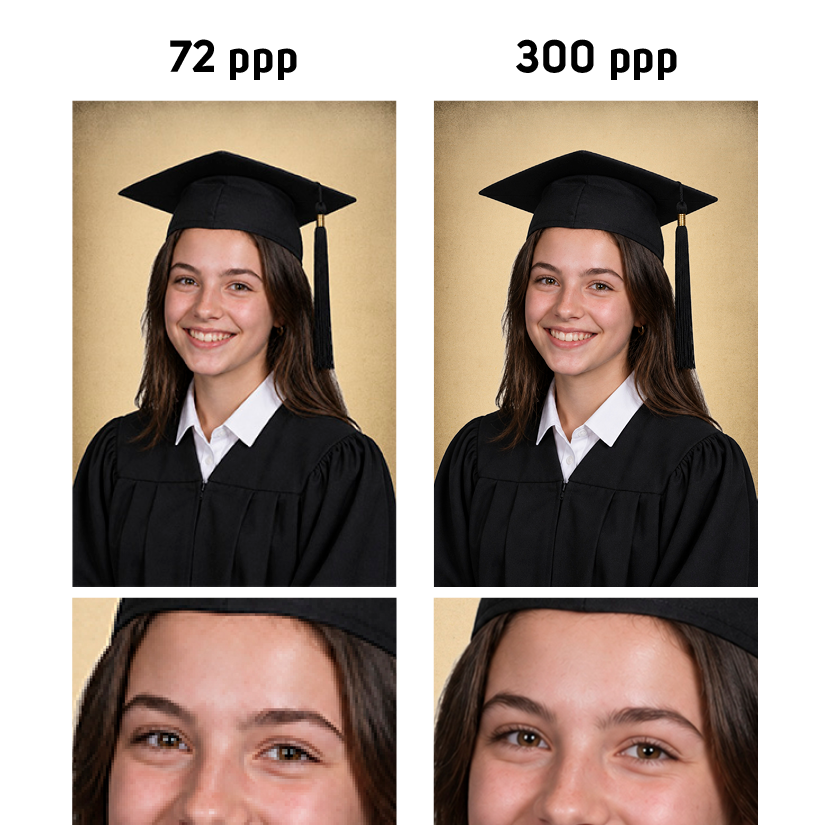
Une fois les images transférées sur votre ordinateur, vérifiez que leur qualité est adaptée à l’usage prévu. Pour l’impression, la résolution de l’image doit être d’au moins 300 ppp à 100 % de sa taille d’utilisation finale.
Par exemple, une photo destinée à être imprimée sur une largeur de 3300 pixels doit conserver une résolution minimale de 300 ppp à cette dimension. Plus le nombre de pixels est élevé, plus l’image peut être imprimée en grand format avec un bon niveau de détail.
Comment savoir si les photos sont au bon format?
Une fois les images transférées sur votre ordinateur, vérifiez la taille des fichiers.
| Utilisation usuelle | Format en pixel | Format en pouce | Format en centimètre |
| Petite photo de portrait | 600 x 900 px | 2 x 3 po | 5,08 x 7,62 cm |
| Portrait | 900 x 1200 px | 3 x 4 po | 7,62 x 10,16 cm |
| Photo individuelle | 1200 x 1500 px | 4 x 5 po | 10,16 x 12,70 cm |
| Photo de groupe | 1500 x 2100 px | 5 x 7 po | 12,70 x 17,18 cm |
| Pleine page | 2550 x 3300 px | 8,5 x 11 po | 21,59 x 27,94 cm |
| Pleine page | 2700 x 3600 px | 9 x 12 po | 22,86 x 30,48 cm |
| Double page, pages de garde | 3300 x 5100 px | 11 x 17 po | 27,94 x 43,18 cm |
Attention au piège !
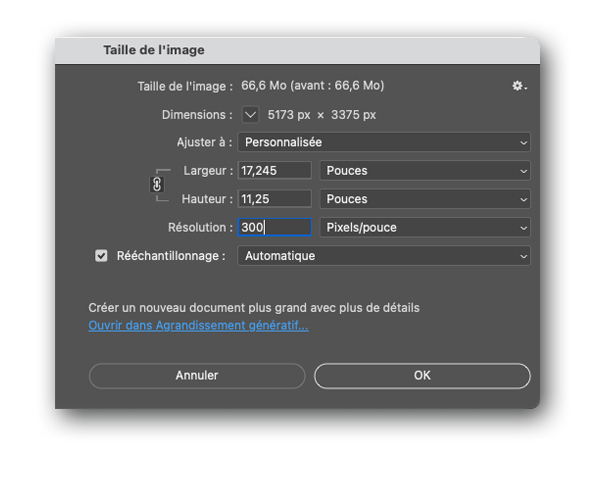
Des logiciels comme Photoshop permettent de changer la taille et la résolution d’une photo. Si vous le faites, gardez toujours le même rapport entre la hauteur et la largeur de l’image, sinon l’image sera déformée.
De plus, si vous augmentez la taille d’une image, vous devez toujours activez la case rééchantillonnage, sinon la résolution diminuera automatiquement. Comme les mêmes pixels sont répartis sur une plus grande surface, l’image pourrait paraître floue ou pixellisée à l’impression.
Astuce !
Une image numérique est composée de milliers de petits points appelés pixels.
- Les dimensions indiquent le nombre de pixels qui composent l’image en largeur et en hauteur.
- La résolution indique à quel point ces pixels seront serrés lors de l’impression de l’image.
Pensez à un casse-tête :
- Les dimensions correspondent au nombre total de morceaux (50 contre 5000).
- La résolution représente la façon dont ces morceaux sont serrés ensemble.
Plus il y a de morceaux et plus ils sont serrés, plus l’image sera détaillée.
Sous Windows
- Faites un clic droit sur l’image.
- Sélectionnez Propriétés.
- Cliquez sur l’onglet Détails.
Vous y trouverez :
- Dimensions : largeur et hauteur en pixels.
- Résolution horizontale et verticale : généralement exprimée en ppp (pixel par pouce).
Sous Mac
- Sélectionnez l’image dans le Finder.
- Appuyez sur ⌘ + I (Lire les informations).
Vous verrez :
- Les dimensions en pixels.
- Selon le type de fichier, la résolution en ppp (pixel par pouce) peut aussi être affichée.
Nommer les fichiers pour les portraits
Afin d’assurer le bon fonctionnement de la fonction d’association automatique des textes et des photos, choisissez une de ces deux options :
- Nouveau ! Fournissez un fichier texte (Excel ou .txt) qui comprend les colonnes Nom de l’image, Nom et Prénom pour associer des textes à des images en toute simplicité. Contactez votre représentant pour obtenir plus de détails.
- Nommez les images avec le nom et le prénom de chaque personne. Séparez le nom du prénom avec un caractère distinctif comme une virgule, un trait de soulignement, etc. La constance dans l’ordre d’apparition des éléments du nom de fichier est importante. Par exemple :
4_Allard_Jade_IMG2563.jpg
4_Baya_Jasmine_IMG2564.jpg
5_Bélanger_Tristan_IMG2613.jpg
etc.
Gabarits à télécharger
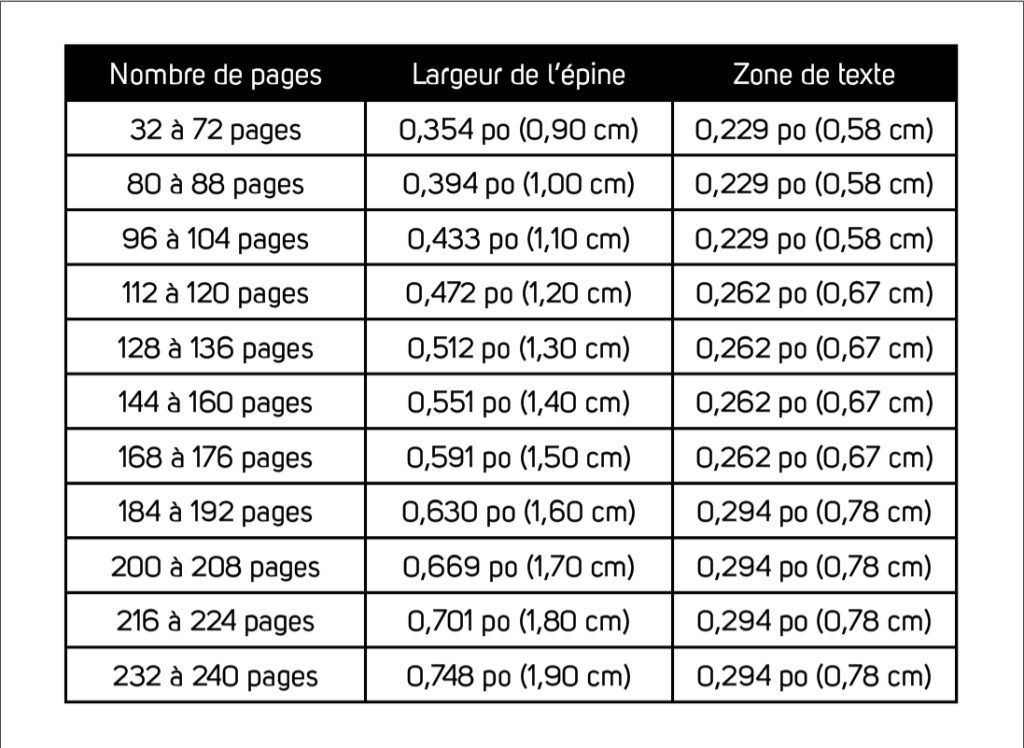
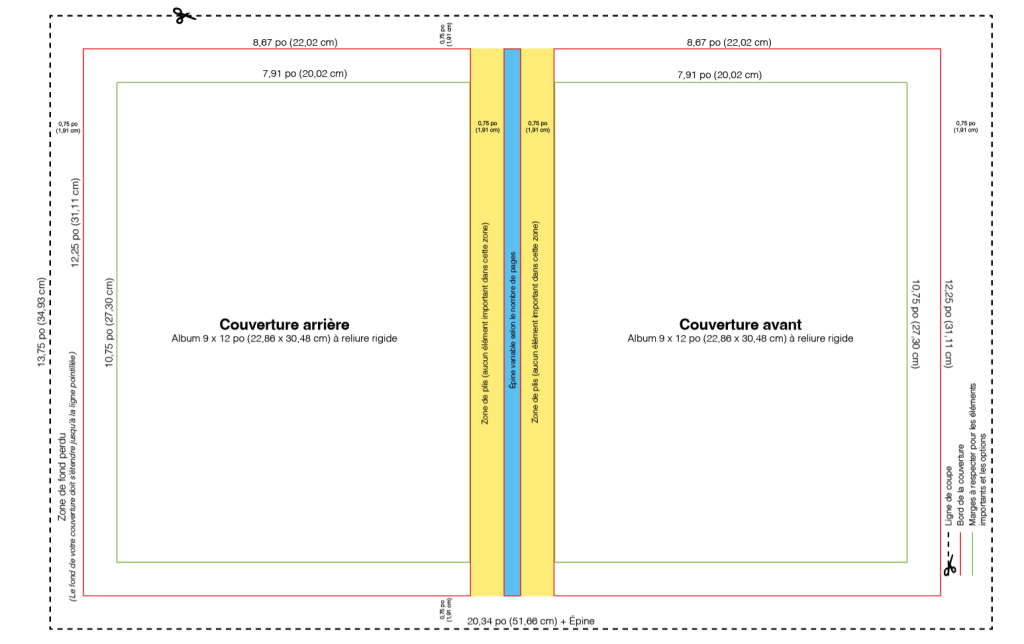
Voici les informations que vous aurez besoin pour le montage de votre couverture, de votre page de garde ou de votre intérieur.
Téléchargez nos gabarits pour vous assurez de travailler dans le bon format pour votre album.
Les types de fichiers acceptés pour l’impression sont :
| Type de fichier | Extention |
 Acrobat |
|
 Photoshop |
.tiff, .jpg, .png, .psd* |
 Indesign (assemblage requis)** |
.indd, .idml |
 Illustrator |
.ai, .eps |
* Si le fichier est fourni en psd, celui-ci doit contenir tous les calques afin de faciliter les retouches au besoin. Vous devez aussi fournir l’ensemble des polices de caractère utilisées.
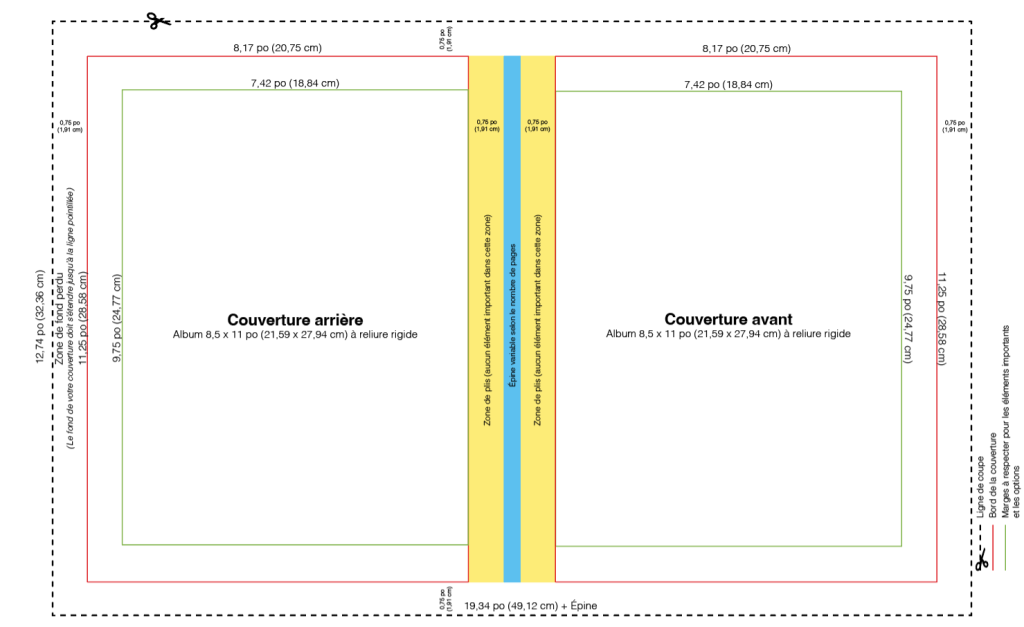
Légende pour les guides dans Photoshop

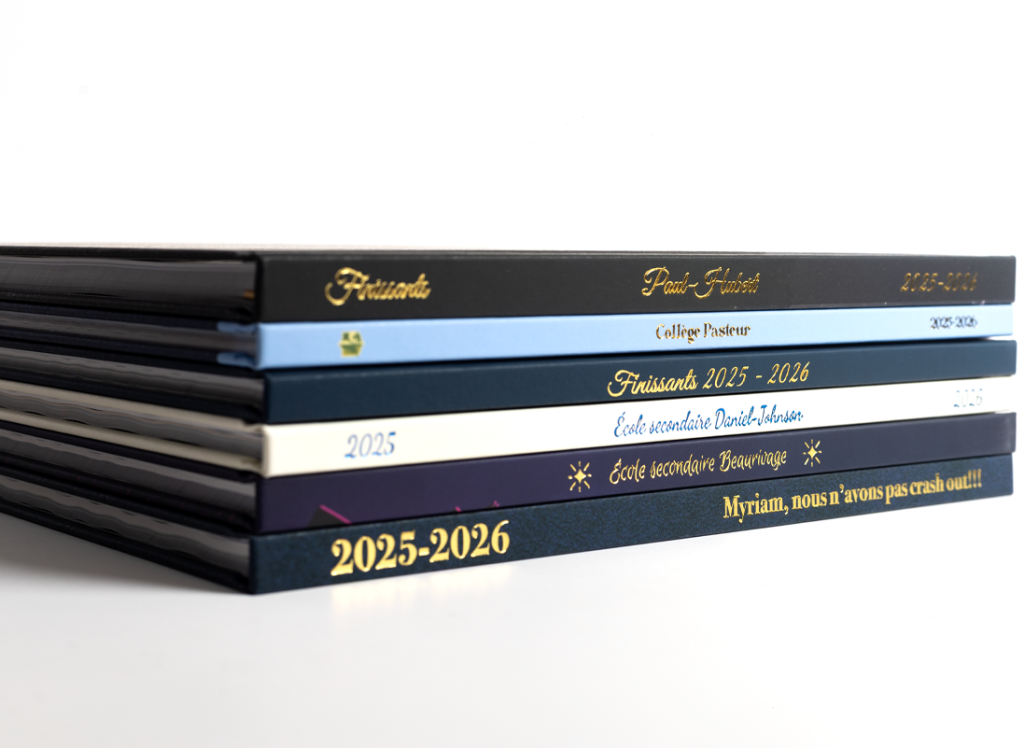
Couvertures rigides

Page de garde


Intérieur


5 points à vérifier avant d’envoyer vos fichiers
- La marge autour de la page est de 0,25 pouces (0,635 centimètres).
- La marge à l’endroit de la reliure est de 0,5 pouces (1,27 centimètres).
- La pagination ne doit pas être incluse dans le montage des pages intérieures.
- Votre fichier comprend tous les calques afin de nous permettre d’effectuer facilement des retouches si nécessaire.
- Vous avez fourni l’ensemble des polices de caractères et images utilisées pour le montage.
Images libres de droits avec Google
Recherche
- Dirigez-vous sur le lien suivant: images.google.ca
- Effectuez une recherche préalable de votre image dans la barre de recherche
- Validez votre recherche en cliquant sur l’icône de la loupe ou appuyez sur la touche « Entrer » de votre clavier.
Recherche avancée
- Cliquez sur le menu « Outils » situé dans le coin supérieur droit afin d’afficher les paramètres de recherche.
- Au menu «Taille », choisissez l’option « Grandes ».
- Au menu « Droits d’usage », sélectionnez l’option « Réutilisation et modification autorisées sans but commercial ».
- Vos résultats de recherche se sont mis à jour automatiquement selon vos nouveaux paramètres de recherche.
À noter que ces paramètres sont temporaires. Il faudra répéter l’opération pour chacune de vos recherches d’images.
