
Guide technique
Ce guide vous accompagne dans la préparation de votre couverture, de vos pages de garde et de vos pages intérieures, de la prise de photos jusqu’à la préparation de vos fichiers.
Comment prendre de bonnes photos
Voici quelques conseils pour prendre de meilleures photos avec un appareil photo numérique ou un cellulaire.
-
• Approchez-vous de votre sujet pour qu’il remplisse bien l’image, sans couper une partie importante.
• Stabilisez votre appareil avant de prendre la photo pour éviter qu’elle soit floue.
• Assurez-vous d’avoir un bon éclairage afin que ton sujet soit clair et bien visible.
Pour découvrir plus d’astuces, consultez notre blogue Fini les photos ratées!
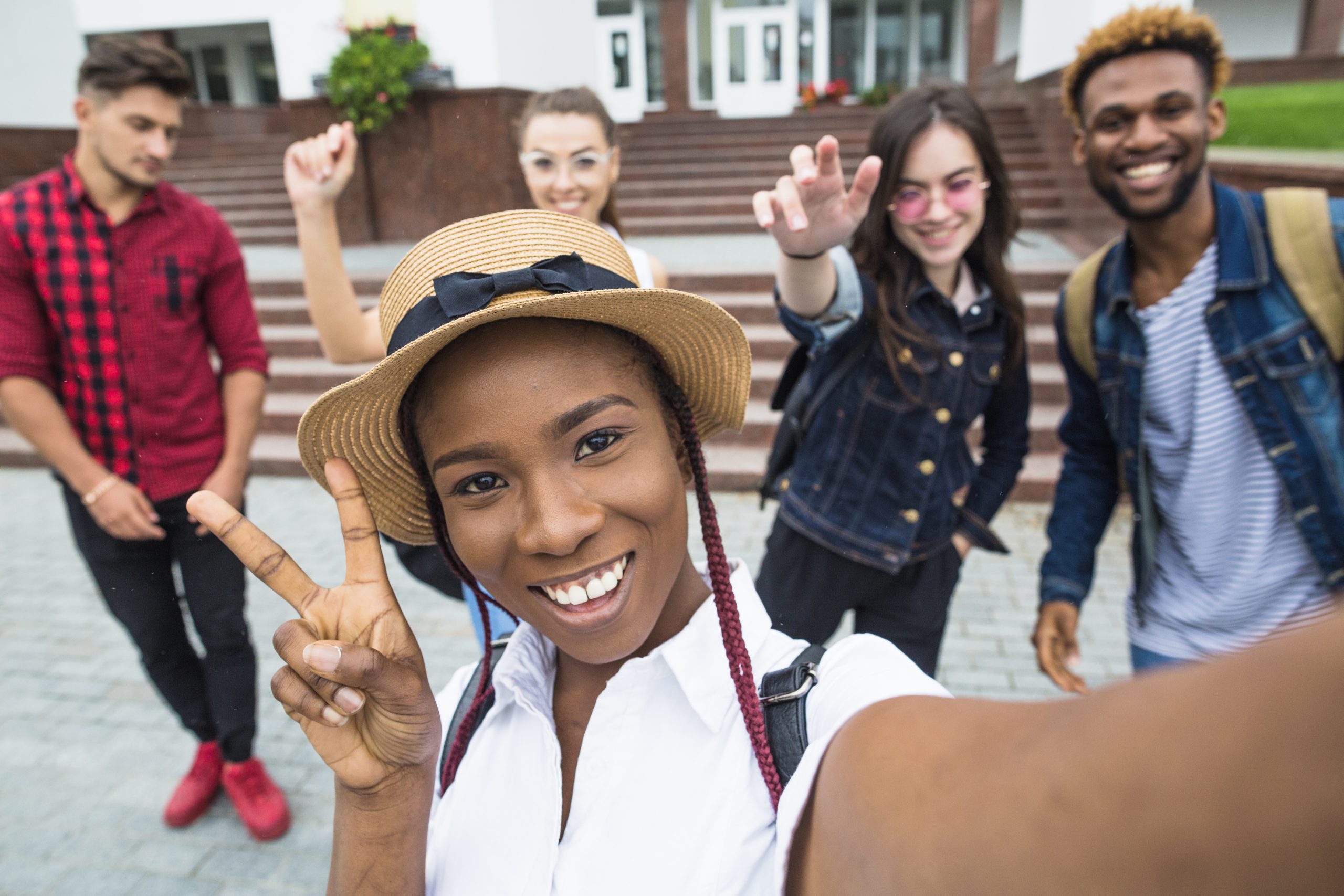
Réglages pour la prise de photos numériques
Téléphone cellulaire
Les téléphones intelligents produisent généralement des photos d’une qualité largement suffisante, à condition que celles-ci soient nettes et prises dans de bonnes conditions.
Attention ! Faites-nous parvenir les photos originales. Évitez les captures d’écran, les photos téléchargées de réseaux sociaux ou les images floues, car leur qualité pourrait être réduite.
Appareil photo numérique
Pour vous assurer que les photos sont du bon format, l’idéal est de savoir si celles-ci seront utilisées en grand ou en petit format dans l’album. Il n’est pas nécessaire de choisir systématiquement la résolution maximale, car cela pourrait ralentir de façon importante le processus de téléchargement. Les formats de fichiers .jpg, .tiff et .png sont à privilégier.
Réglages suggérés
Voici les réglages recommandés pour les principaux types de photos utilisés dans un album.
Couverture, page de garde, fond de page :
- Dimensions : 5475 x 3675 pixels
- ISO : 400 ou moins
- Ouverture : f/8 ou plus
- Vitesse : 1/125
Consultez la section « Gabarits à télécharger » ci-dessous pour connaitre les dimensions des pages de garde.
Évènements, comités, équipes sportives, galas :
- Qualité d’image: fine
- Taille d’image : large (3872 x 2592 pixels)
- ISO : 100 à 400 (selon l’éclairage)
Portraits (finissants, enseignants, etc.)
- Dimensions : 900 x 1200 pixels
- ISO : 200 ou moins
- Ouverture : f/8 ou plus
- Vitesse : entre 1/125 et 1/250 selon l’éclairage
Choisir les photos pour votre album
Voici quelques conseils pour faire la meilleure sélection possible parmi vos photos.
Lumière!
Choisis des photos bien éclairées. Les photos trop sombres perdent des détails à l’impression, surtout lorsqu’elles sont utilisées en petit format.
Fais le test du zoom
Ouvre ta photo et agrandis le visage à 100%. Si les yeux et les détails du visage restent nets, la photo est un bon choix pour l’album.
Informations importantes
Une image numérique est composée de milliers de petits points appelés pixels.
- Les dimensions indiquent le nombre de pixels qui composent l’image en largeur et en hauteur.
- La résolution indique à quel point ces pixels seront serrés lors de l’impression de l’image.
Pensez à un casse-tête :
-
Les dimensions correspondent au nombre de morceaux qui composent le casse-tête.
- La résolution représente la façon dont ces morceaux sont serrés ensemble.
Plus il y a de morceaux et plus ils sont serrés, plus l’image sera détaillée.
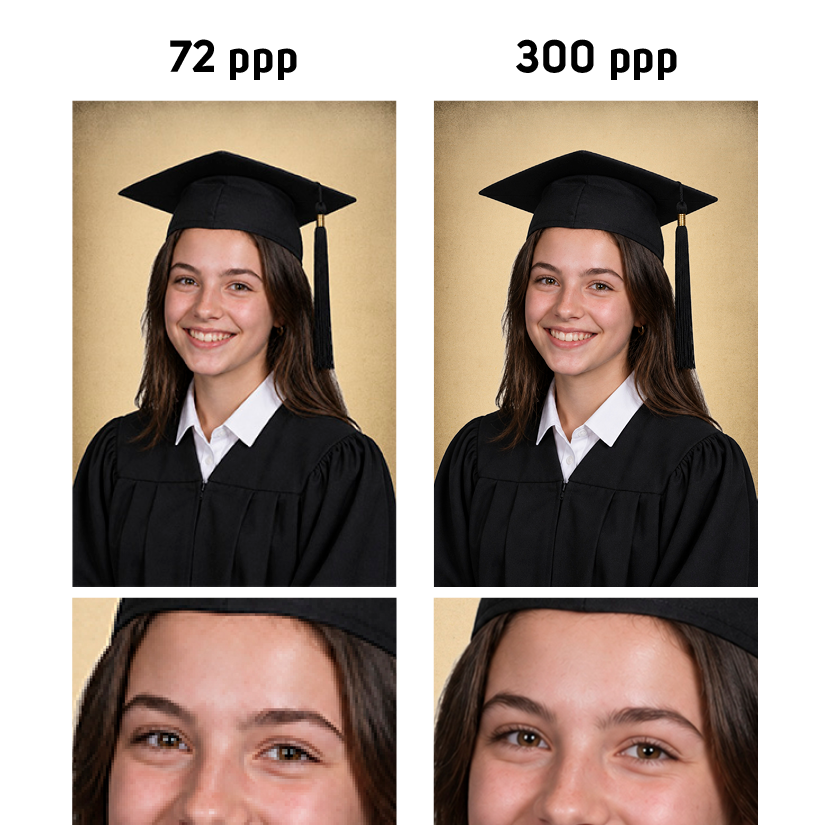
Vérifier la qualité des photos
Une fois les images transférées sur votre ordinateur, assurez-vous que leur qualité est adaptée à l’usage prévu. Pour l’impression, la résolution de l’image doit être d’au moins 300 ppp à 100 % de sa taille d’utilisation finale. Un nombre élevé de pixels permet d’agrandir davantage l’image tout en conservant ses détails.
Attention à ce piège !
Certains logiciels permettent de modifier la taille et la résolution d’une photo. Lorsque vous changez ses dimensions, conservez toujours les mêmes proportions entre la hauteur et la largeur pour éviter de déformer l’image.
Agrandir une image n’améliore pas nécessairement sa qualité. Même si votre logiciel peut ajouter des pixels lors de l’agrandissement, il ne peut pas recréer tous les détails qui manquent à l’image originale. Celle-ci peut donc rester floue ou pixellisée.
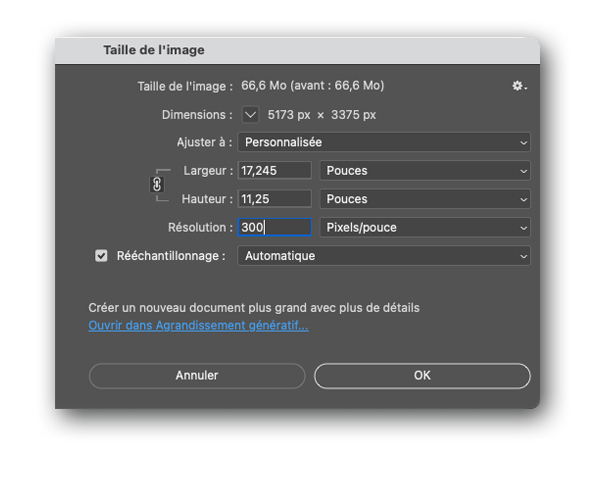
Consultez le tableau ci-dessous pour obtenir les dimensions recommandées pour chaque type de photo figurant dans votre album. Vous pouvez également vérifier les dimensions de vos photos sous Windows ou sous Mac.
| Type de photo | Format en pixels | Format en pouces | Format en centimètres |
| Petite photo de portrait | 600 x 900 px | 2 x 3 po | 5,08 x 7,62 cm |
| Portrait | 900 x 1200 px | 3 x 4 po | 7,62 x 10,16 cm |
| Photo individuelle | 1200 x 1500 px | 4 x 5 po | 10,16 x 12,70 cm |
| Photo de groupe | 1500 x 2100 px | 5 x 7 po | 12,70 x 17,18 cm |
| Pleine page | 2550 x 3300 px | 8,5 x 11 po | 21,59 x 27,94 cm |
| 2700 x 3600 px | 9 x 12 po | 22,86 x 30,48 cm | |
| Double page, pages de garde | 3300 x 5100 px | 11 x 17 po | 27,94 x 43,18 cm |
| 3600 x 5400 px | 12 x 18 po | 30,48 x 45,72 cm |
Sous Windows
- Faites un clic droit sur l’image.
- Sélectionnez Propriétés.
- Cliquez sur l’onglet Détails.
Vous y trouverez :
- Dimensions : largeur et hauteur en pixels.
- Résolution horizontale et verticale : généralement exprimée en ppp (pixels par pouce).
Sous Mac
- Sélectionnez l’image dans le Finder.
- Appuyez sur ⌘ + I (Lire les informations).
Vous verrez :
- Les dimensions en pixels.
- Selon le type de fichier, la résolution en ppp (pixels par pouce) peut aussi être affichée.
Télécharger les gabarits
Voici les informations dont vous aurez besoin pour le montage de votre couverture, de votre page de garde et de votre intérieur d’album.
Téléchargez nos gabarits pour vous assurer de travailler dans le bon format pour votre album.
Les types de fichiers acceptés pour l’impression sont :
| Type de fichier | Extension |
 Acrobat |
|
 Photoshop |
.tiff, .jpg, .png, .psd* |
 InDesign (assemblage requis)** |
.indd, .idml |
 Illustrator |
.ai, .eps |
* Si le fichier est fourni en format .psd, celui-ci doit contenir tous les calques afin de faciliter les retouches au besoin. Vous devez aussi fournir l’ensemble des polices de caractères utilisées.
** Comment faire un assemblage pour InDesign.
Couvertures rigides

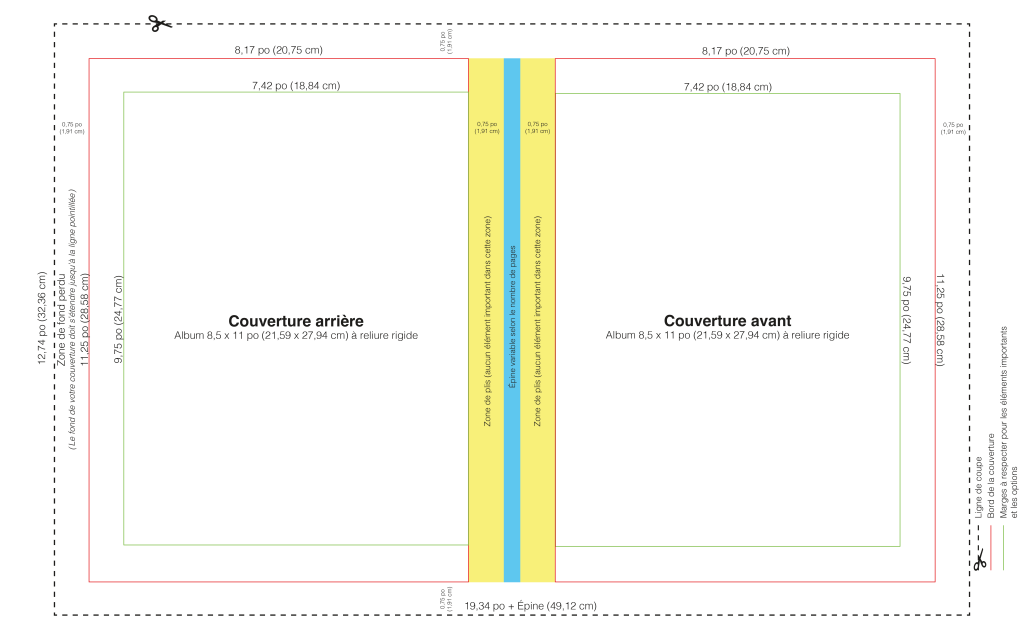
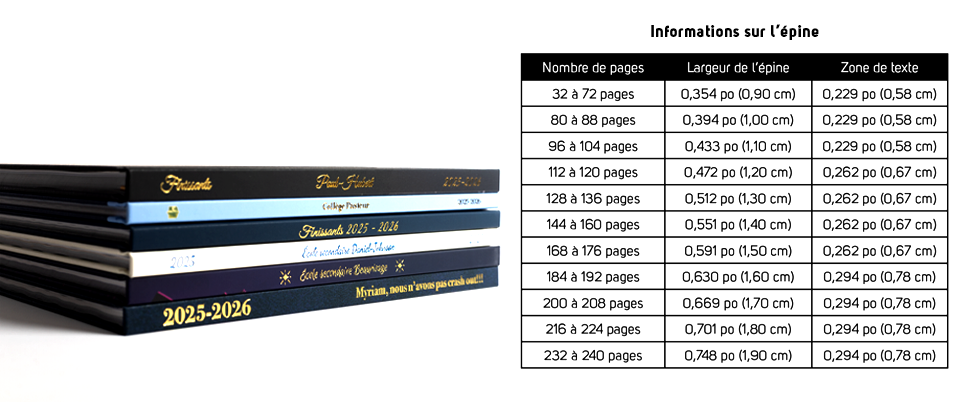
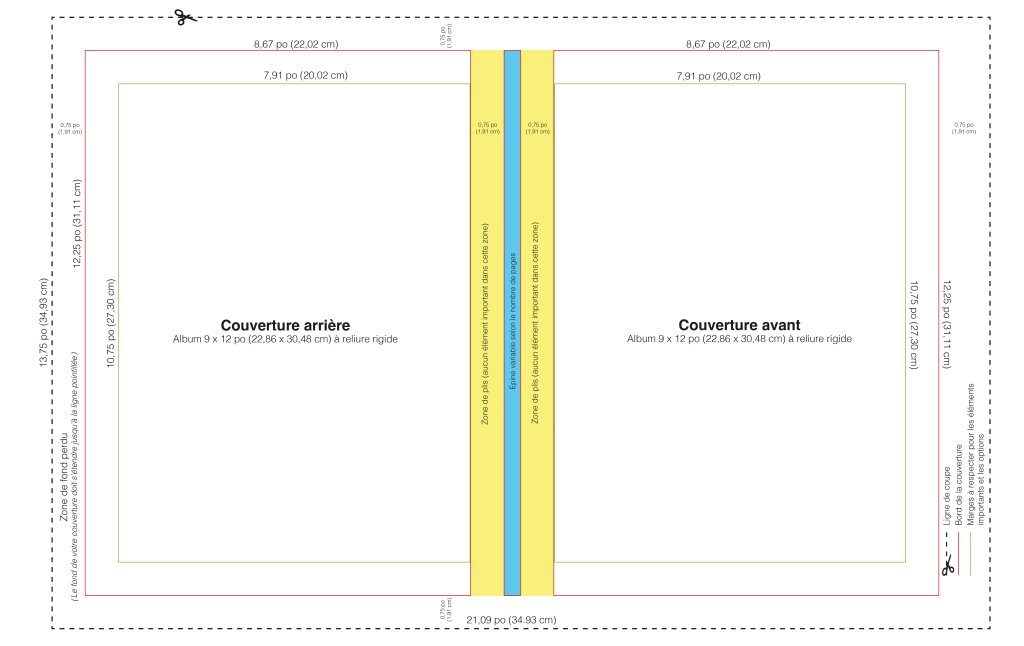
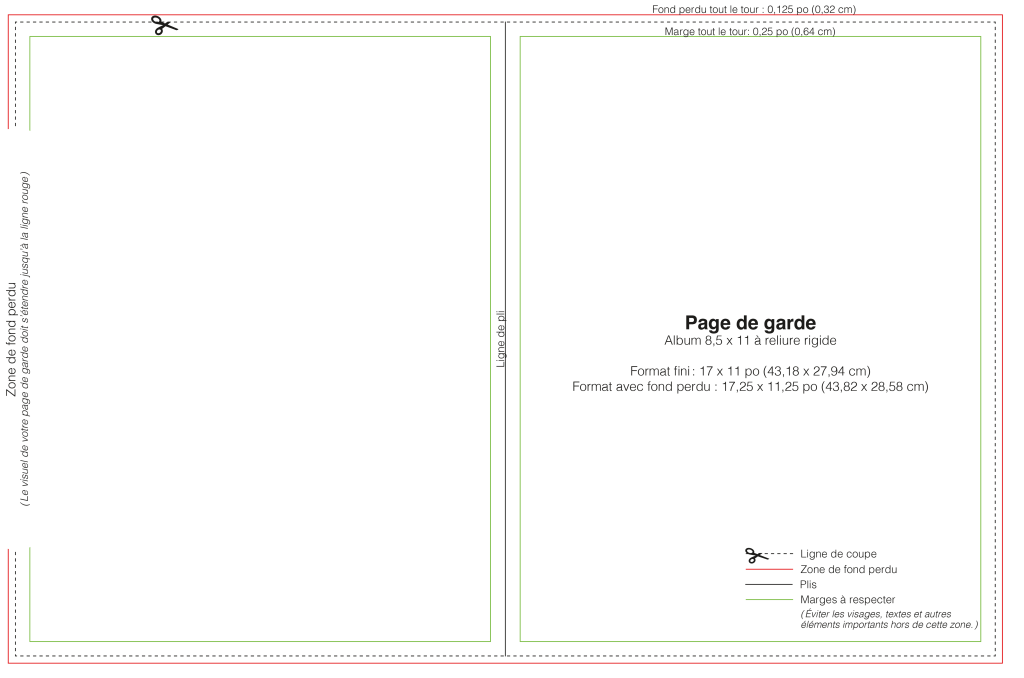
Page de garde
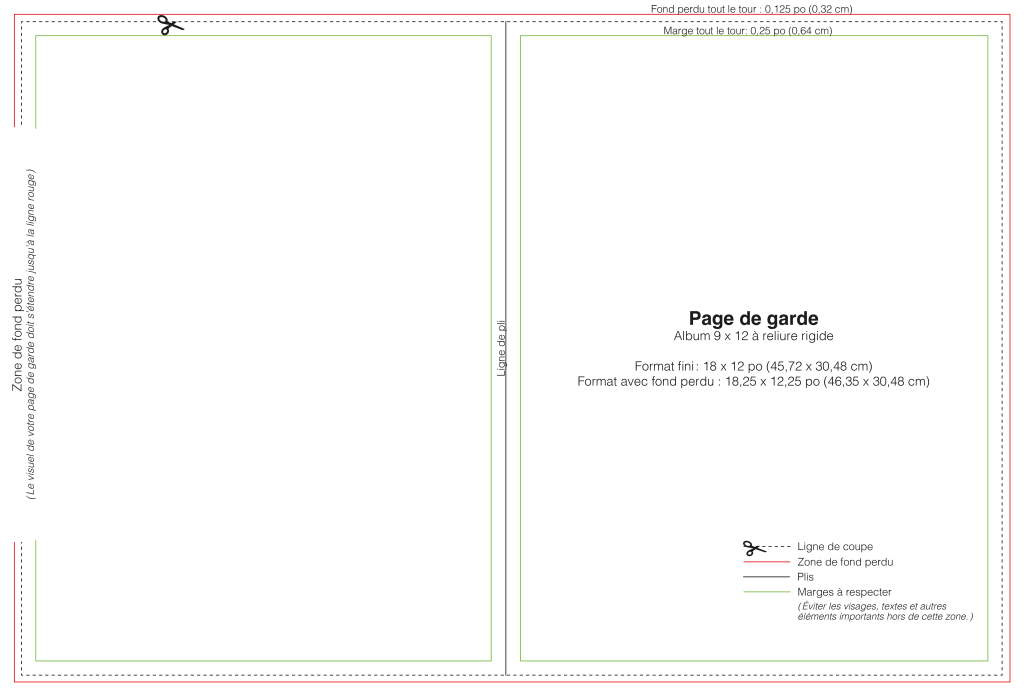
Intérieur
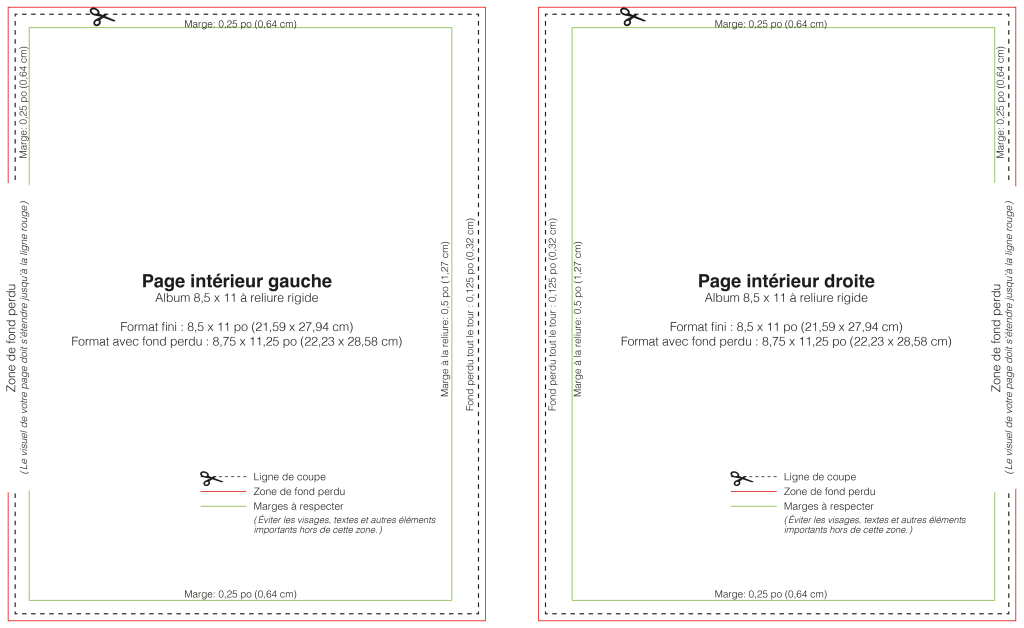
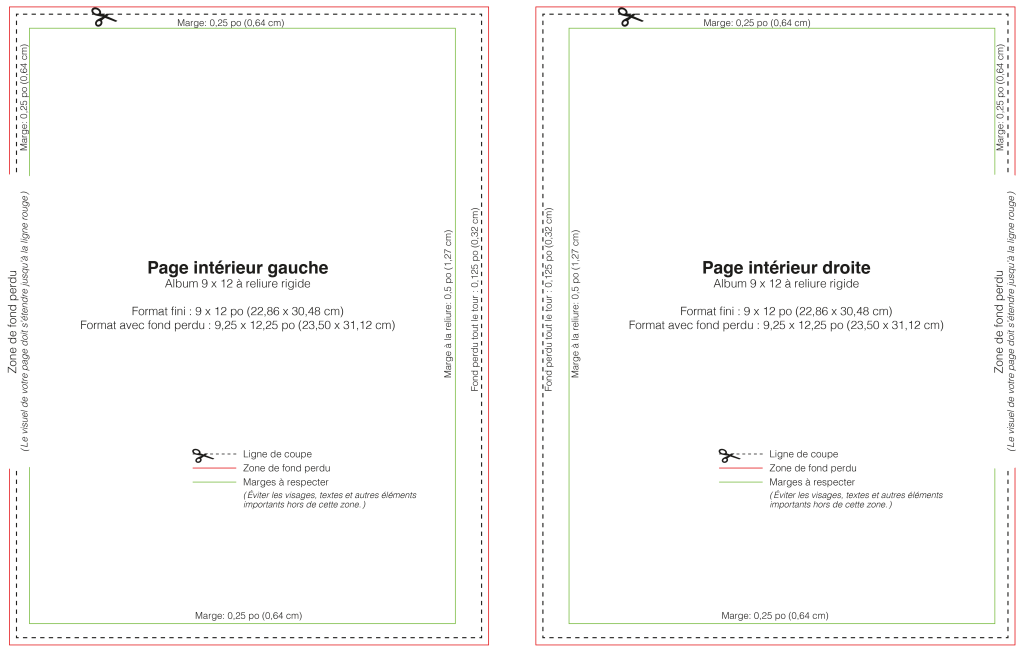
Points à vérifier avant de nous faire parvenir vos pages intérieures
Avant de nous transmettre vos fichiers, assurez-vous que :
• Les éléments importants respectent une marge de 0,25 po (0,635 cm) autour de la page.
• Une marge de 0,5 po (1,27 cm) est prévue du côté de la reliure afin d’éviter que du contenu important soit trop près du centre de l’album.
• La pagination n’est pas ajoutée à votre mise en page, puisqu’elle sera intégrée lors de la production de l’album.
• Votre fichier demeure modifiable, afin que nous puissions effectuer des ajustements au besoin.
• Tous les éléments nécessaires à la mise en page sont fournis, notamment les images et les polices de caractères utilisées, lorsque votre logiciel le permet.
Nommer et préparer vos fichiers
Afin d’assurer le bon fonctionnement de la fonction d’association automatique des textes et des photos, voici comment il faut procéder :
Nommez les images avec le nom et le prénom de chaque personne. Séparez le nom du prénom avec un caractère distinctif comme une virgule, un trait de soulignement, etc. La constance dans l’ordre d’apparition des éléments du nom de fichier est importante.
Par exemple :
4_Allard_Jade_IMG2563.jpg
4_Baya_Jasmine_IMG2564.jpg
5_Bélanger_Tristan_IMG2613.jpg
etc.
Trouver et choisir des images de qualité
Une image trouvée sur Internet ne peut pas nécessairement être utilisée librement. Avant de la placer dans votre album, assurez-vous d’avoir le droit de l’utiliser et qu’elle est de qualité suffisante pour l’impression.
Privilégiez les images sous licence Creative Commons, celles du domaine public ou provenant d’une source qui autorise clairement leur réutilisation.
Avant d’utiliser une image, vérifiez :
1. Sa provenance
Consultez le site d’origine de l’image, et non seulement son aperçu dans un moteur de recherche.
2. Ses droits d’utilisation
Assurez-vous que son utilisation est permise et respectez les conditions indiquées, comme la mention du créateur lorsqu’elle est exigée.
3. Sa qualité
Téléchargez la version originale ou la plus grande dimension offerte. Évitez les miniatures et les captures d’écran, souvent trop petites pour une impression de qualité.
4. Les informations à conserver
Notez le nom du créateur, la source et la licence. La mention de ces informations pourraient devoir être ajoutée dans votre album.
 Astuce : Si vous utilisez Google Images, le filtre Droits d’usage peut vous aider dans votre recherche. Vérifiez toujours la licence sur le site d’origine avant d’utiliser l’image. Pour plus d’informations, consultez le site support.google.com